
Keychron Launcher
-
Keine Installation nötig Läuft direkt im Browser (WebHID). Kein lästiges JSON-File-Handling mehr wie früher.
-
Automatische Erkennung Erkennt QMK/VIA Keyboards sofort ohne Treiber.
-
Einfacher ISO-Support Einfacheres Remapping für deutsche Layouts.
Lemokey Launcher
-
HE-Switch Tuning Stelle den Auslöseweg (Actuation) exakt ein.
-
Rapid Trigger Für schnellste Reaktionszeiten in Games (nur HE).
-
Erweiterte Makros "One Key Multiple Commands" für komplexe Befehle.
 Keychron Launcher
Häufig gestellte Fragen (FAQ)
Welchen Launcher brauche ich?
Kann ich etwas kaputt machen, wenn ich den falschen wähle?
Warum wird meine Tastatur nicht erkannt?
1. Browser: Nutze Chrome, Edge oder Opera (Safari & Firefox gehen technisch nicht).
2. Kabel: Die Tastatur muss per Kabel verbunden sein (Schalter auf "Cable").
3. Falscher Launcher: Eine mechanische Tastatur taucht im Lemokey Launcher nicht auf (siehe Frage 1).
Bleiben meine Einstellungen gespeichert?
Muss ich etwas installieren?
Keychron Launcher öffnen und Tastatur verbinden
Mit dem offiziellen Keychron Launcher kannst du unterstützte Geräte im Browser konfigurieren. Öffne das Tool und prüfe die Hinweise für dein Modell, bevor du Einstellungen oder Firmware änderst.
Welche Option passt zu dir?
Tasten oder Rapid Trigger einstellen
Offiziellen Launcher öffnen
Nutze das vom Hersteller für dein Modell angegebene Tool. Keychron-HE-Modelle können im Keychron Launcher einen HE-Modus haben.
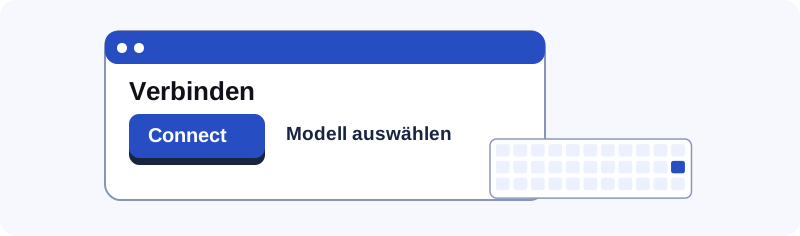
Verbinden
Öffne den Launcher in einem unterstützten Browser wie Chrome oder Edge. Verbinde die Tastatur gemäss Modellanleitung; für die erste Einrichtung ist ein USB-Datenkabel eine gute Wahl. Wähle «Connect» und bestätige das Gerät.
Gerät wird nicht erkannt
Prüfe, ob das Kabel Daten überträgt und die Tastatur im richtigen Verbindungsmodus ist. Teste bei Bedarf einen direkten USB-Anschluss. Prüfe anschliessend die Modellanleitung für den richtigen Launcher.
Auch Keychron-HE-Modelle können den Keychron Launcher nutzen
Die HE-Kennzeichnung allein entscheidet nicht über das Tool. Für unterstützte Keychron-HE-Modelle gibt es einen HE-Modus im Keychron Launcher. Für Lemokey folgst du der Anleitung zu deinem konkreten Modell.











 Deutsch
 Français
 English